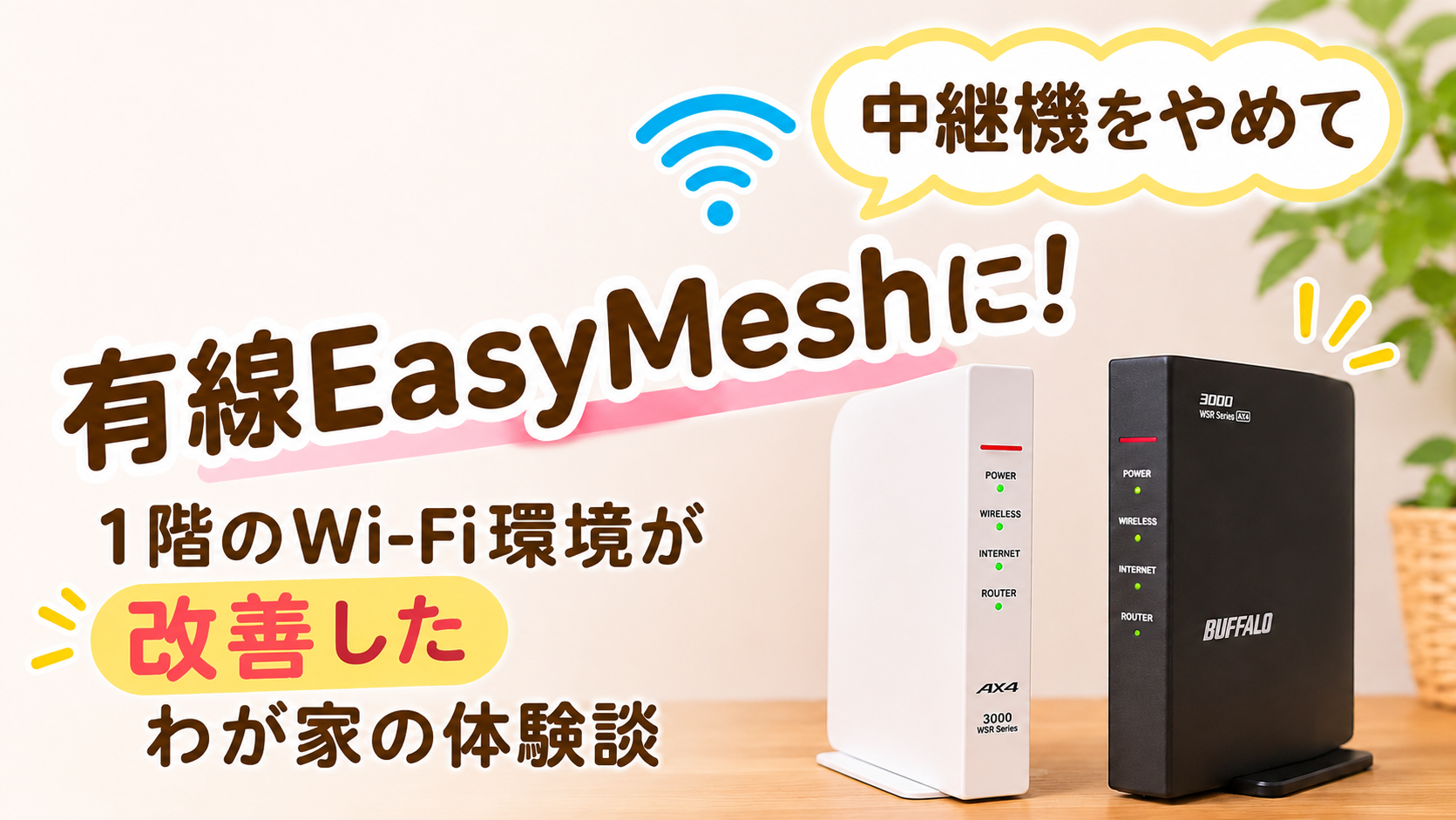
2階ではつながるのに、1階ではWi-Fiが不安定……。わが家も、子どもたちの学校のiPadがつながりにくくなったことをきっかけに、家のネット環境を見直しました。
わが家では、2階にバッファローのWi-Fiルーターを設置しています。1階まで電波が届きにくかったため、2020年に購入した中継機を階段下に置き、さらに1階では楽天モバイルの「Rakuten Casa」も使っていました。
Rakuten Casaの解約後、親機と古い中継機だけで2日間過ごしてみましたが、機器によってうまくつながらないことがありました。そこで、古い中継機を取り外し、家のLAN配線を使った有線EasyMeshに変更したところ、1階のWi-Fi環境が改善!
今回は、実際に使用した機器や設定の流れ、変更後の様子を紹介します。通信速度を数値で測った比較ではなく、わが家で使って感じた変化をまとめた体験談です。
わが家の以前のWi-Fi環境
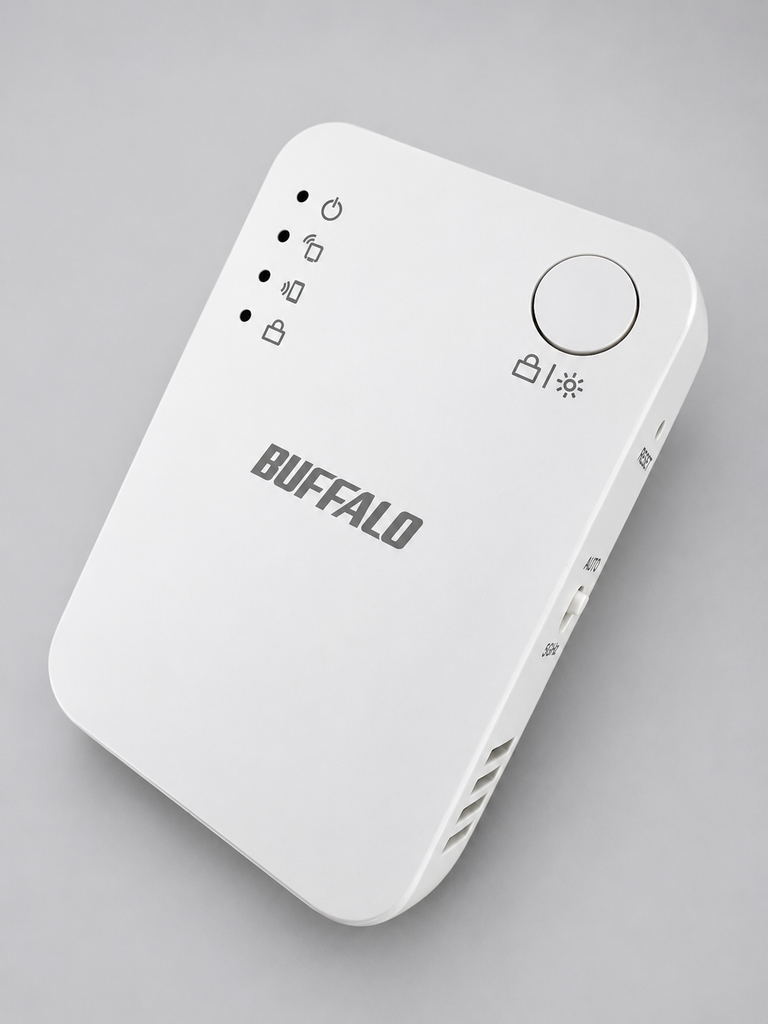
以前は、次の3つの機器を使用していました。
| 設置場所 | 使用機器 |
|---|---|
| 2階 | バッファロー WSR-3000AX4P/NWH |
| 階段下 | バッファロー WEX-1166DHPS/N |
| 1階 | Rakuten Casa |
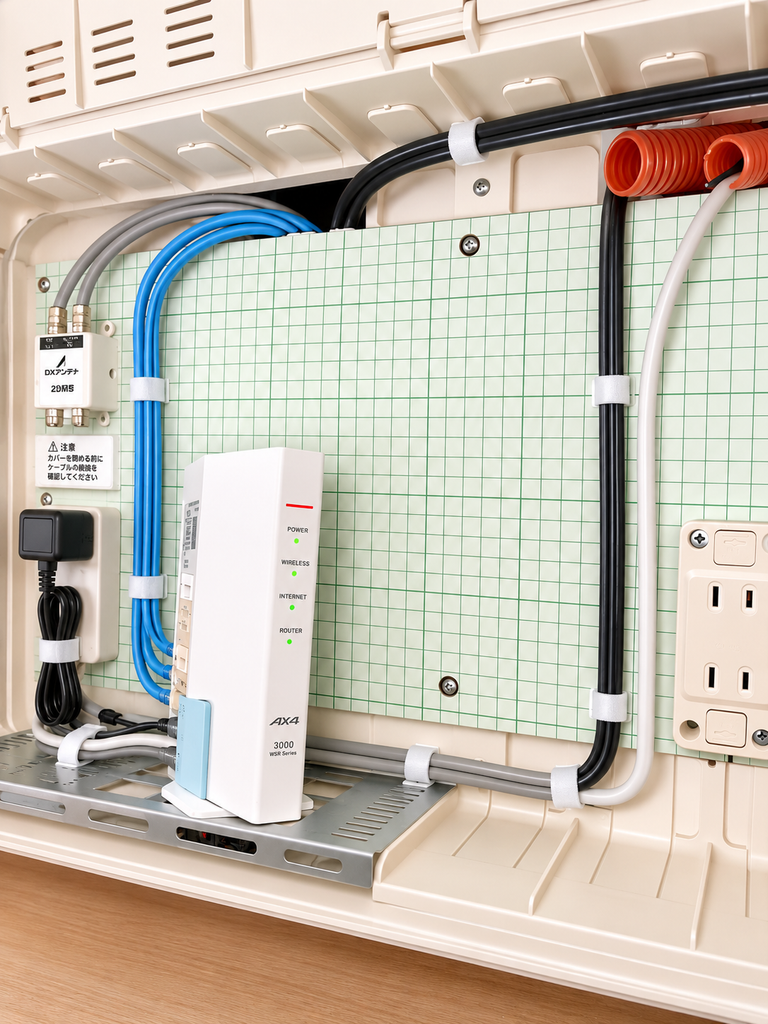
2階の親機は比較的新しいものですが、階段下の中継機は2020年に購入したものです。当時は1階までWi-Fiの電波が届きにくかったため、中継機を追加しました。
その後、1階にRakuten Casaも設置しました。Rakuten Casaは楽天モバイルの電波環境を改善するための小型基地局で、Wi-Fi機能も備えています。わが家では、1階にいると楽天のWi-Fiにつながることが多くなっていました。
新しいiPadがWi-Fiにつながりにくい!
気になっていたのが、子どもたちの学校のiPadです。以前のiPadではそれほど気にならなかったのですが、新しいiPadになってから、1階でWi-Fiにつながりにくくなりました。
Wi-Fiの名前は表示されるのに、うまく接続できない。家族で「楽天のWi-Fiと相性が悪いのかな?」なんて話していました。ところが、2階に持っていき、バッファローのWi-Fiにつなぐと問題なく使えるのです。
ちなみに、私のiPhoneでは楽天のWi-Fiでも特に通信に困ることはありませんでした。ただ、Safariでサイトを見ているときに、安全性に関する警告が表示されることがありました。正確な表示内容は覚えていないため、楽天のWi-Fiとの関係は分かりません。
Rakuten Casaを外して2日間。機器によって接続状況が違った
そんな中、Rakuten Casaを解約することになりました。それまで1階では楽天のWi-Fiを使うことが多かったので、解約後の通信環境が心配でしたが、「中継機があるから何とかなるかな?」と思い、まずは今ある機器だけで使ってみることにしました。
2階の親機と階段下の中継機だけで約2日間過ごしたところ、問題なくつながる機器と、うまくつながらない機器があったのです。インターネット自体が使えないわけではありませんが、機器によって接続状況が違うのは困ります。
中継機があれば1階でも大丈夫だと思っていたのですが、そう簡単にはいきませんでした。そこで、Wi-Fi環境を全体から見直すことにしました。
家のLAN配線を使って、有線EasyMeshを導入!
今回選んだのが、バッファローの「EasyMesh」です。複数の対応Wi-Fi機器を連携させ、家の中にWi-Fiを広げる仕組みで、わが家では2階の親機に加え、1階にも新しいバッファローのルーターを設置しました。
| 役割・設置場所 | 機種 |
|---|---|
| コントローラー(親機)・2階 | WSR-3000AX4P/NWH |
| エージェント(Wi-Fiを広げる機器)・1階 | WSR-3000AX4L/N |
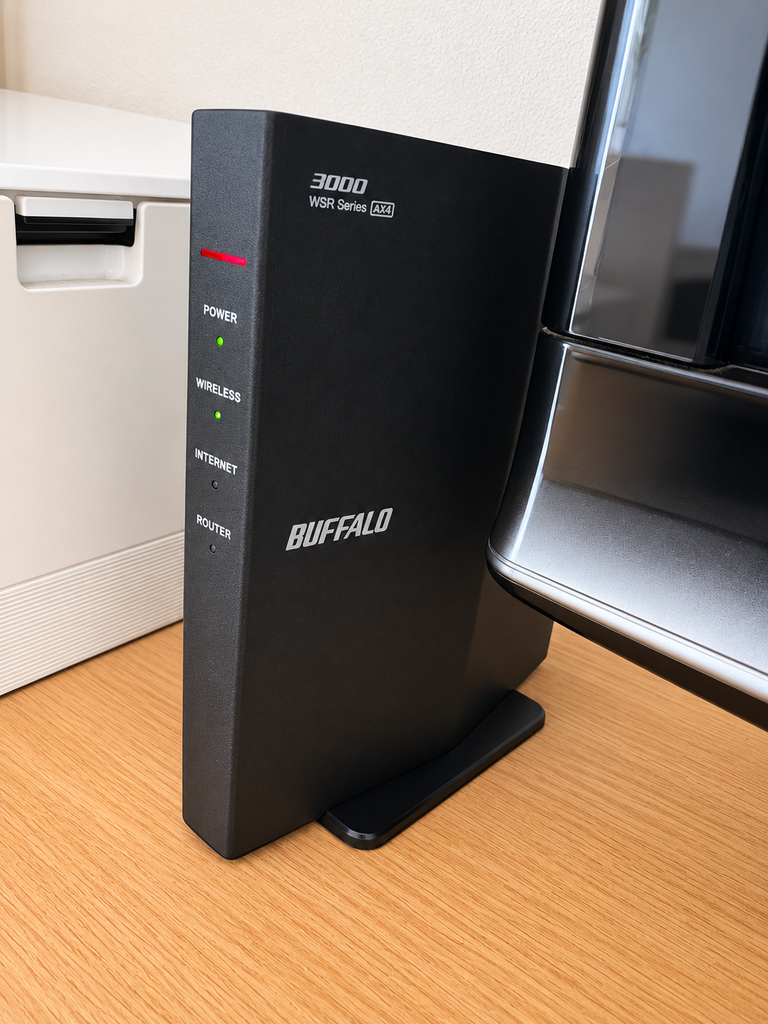
1階のテレビ横に設置した、バッファロー「WSR-3000AX4L/N」。今回はEasyMeshのエージェントとして使っています。
無線ではなく、有線にした理由
わが家には家の中にLAN配線があり、以前Rakuten Casaを接続していた1階リビングのLAN端子を利用できます。今回はこれを活用して、2階の親機と1階のエージェントをLANケーブルでつなぐことにしました。
親機とエージェントの間を有線でつなぐため、その区間の通信が壁や床などによる電波の影響を受けにくくなります。iPadやiPhoneは、これまでどおりWi-Fiで接続します。家にLAN配線があったことが、今回の方法を選びやすかった理由です。
仕組みの参考:バッファロー公式・EasyMeshの紹介
実際に有線EasyMeshを設定してみた
ここからは、わが家で行った設定の流れです。機種やファームウェアによって方法が異なる場合があるので、作業前にはお使いの機種の説明書や公式手順を確認してください。親機・エージェントとも、ファームウェアやEasyMeshの設定を確認しておくと安心です。
① 2階の親機を確認する
2階の白いバッファロー「WSR-3000AX4P/NWH」は、EasyMeshに対応しています。今回はこのルーターを、ネットワークの中心になるコントローラーとして使います。
② 新しい機器を1階に設置する
新しく用意した黒い「WSR-3000AX4L/N」を、1階のテレビ横に設置しました。背面のスイッチを「WB」に切り替えて電源を入れ、設定の途中でRESETボタンを約3秒押して初期化する操作も行いました。
※初期化すると、その機器の設定は消えます。ここで初期化したのは、新しく用意したエージェント側です。普段使っている親機と取り違えないように注意してください。
③ LANケーブルでつなぐ
わが家では、1階テレビ裏のLAN端子が、宅内配線を通じて2階の親機につながっています。この配線を使い、親機とエージェントを有線で接続しました。
今回の機種向けの公式手順では、エージェントのLAN端子と親機のLAN端子を接続します。端子の指定は機種によって異なるため、「INTERNET」端子と混同せず、説明書で確認してください。壁にLAN端子があっても、反対側が親機のLAN側につながっているかを確認する必要があります。
④ ランプの変化を確認する
設定中は、POWERランプが緑、WIRELESSランプがオレンジ色になっていました。その後、接続が進むとWIRELESSランプが緑色に変わりました。ランプの変化を見ながら設定を進め、わが家では有線EasyMeshで使う構成に変更しました。
※WIRELESSランプが緑色になったことだけでは、有線で接続できているかまでは判断できません。有線か無線かは、管理画面などでも確認すると安心です。
設定の確認先:バッファロー公式・WSR-3000AX4P/3000AX4Lなどの中継機能の設定方法。「EasyMeshのエージェントとして使用する場合」の有線接続の手順が参考になります。
事前の確認事項:バッファロー公式・EasyMeshの設定方法
⑤ 古い中継機を取り外す
EasyMeshの設定後、階段下に置いていた「WEX-1166DHPS/N」を取り外しました。2020年から使っていた中継機ですが、今回で役目を終えることになりました。
中継機を外しても、セサミのスマートロックは使える?
わが家では、玄関にスマートロックのセサミを設置しています。Wi-Fi環境を変更したことで、離れた場所から操作できなくならないか少し心配でした。
そこで、古い中継機を取り外したあと、スマートフォンのBluetoothをオフにして、玄関から離れたリビングで施錠・解錠を試しました。すると、問題なく操作できました!これでひと安心です。
翌日、学校のiPadでも確認してみた
一番気になっていた学校のiPadは、EasyMeshの設定翌日に確認してみました。これまでは1階でつながりにくく、2階のバッファローにつなぎに行くこともありましたが、以前より快適につながるようになりました!
私のiPhoneでも、通信が速くなったように感じています。実際の通信速度を数値で測定したわけではありませんが、日常的に使っていて改善を実感できたのは、うれしい変化でした。
2020年には、どうしてEasyMeshを選ばなかったの?
今回見直していて、「2020年に中継機を買ったとき、どうしてEasyMeshにしなかったんだろう?」と、ふと気になりました。
バッファローの発表資料を確認すると、同社は2021年6月3日から順次、対象製品のEasyMesh対応を開始しています。わが家が中継機を購入した2020年は、その対応が始まる前でした。
当時からメッシュWi-Fiという選択肢がなかった、という意味ではありませんが、今と同じ機器や方法を選べたわけではないんですね。数年の間に、家のWi-Fiを整える方法も変わってきたのだと感じました。
同じ家でも、機器によってつながり方が違うのはなぜ?
今回不思議だったのが、同じ家の中でも、機器によってつながりやすさが違ったことです。Wi-Fiは、電波の届き方だけでなく、端末や接続設定、周囲の環境などによっても使い心地が変わります。
わが家で何が原因だったのかは、特定できていません。「新しいiPadと楽天のWi-Fiの相性」や「古い中継機の故障」と決めつけることはできませんが、今回、機器と接続方法を見直したあとは使いやすくなりました。
今回のWi-Fi見直しで気づいたこと
Wi-Fiがつながりにくいときは、中継機を増やすことだけでなく、今ある機器やつなぎ方を見直すのも大切だと感じました。特に、わが家のように宅内LAN配線がある場合は、有線でWi-Fiの届く範囲を広げる方法も選択肢になります。
もちろん、新しい機器を買えば必ず改善するとは限りません。今ある機器が対応しているか、どこに設置できるかも確認しながら、家に合う方法を選びたいですね。
まとめ|古い中継機を見直して、1階のWi-Fi環境が改善!
- Rakuten Casaの解約後、親機と古い中継機だけでは、うまくつながらない機器があった
- 宅内LAN配線を活用し、2階の親機と1階の新しい機器を有線EasyMeshで接続した
- 古い中継機を外したあとも、わが家ではセサミを離れた場所から操作できた
- 学校のiPadが1階でつながりやすくなり、日常の使い心地が改善した
- 原因の特定や速度測定はしていないため、わが家での体験として紹介
2020年に購入した中継機を、長年当たり前のように使っていたわが家。Rakuten Casaの解約をきっかけに見直したことで、家のネット環境を整理できました。1階で学校のiPadが快適に使えるようになったのは、大きな収穫です。
Wi-Fiが不安定なときは、今ある機器や配線、接続方法を一度見直してみるのもよさそうです。同じように悩んでいる方の参考になればうれしいです。
関連記事
今回も動作を確認したセサミは、子どもに鍵を持たせなくてよい暮らしにつながっています。実際に使って感じたことは、こちらにまとめています。
ネットの使い心地とあわせて、通信費などの固定費も見直してきました。わが家で取り組んだことはこちらです。

更新のお知らせを受け取りたい方は、フォローしてもらえるとうれしいです😊

また書きます😊
コメント